AV女優の風俗(ソープデリヘル)在籍.com
PR

Stripchat(ストリップチャット)で配信が見れない聞こえない時の対処法を紹介。トラブルで見れない時の全対処法を公開

「あれ?! 急に配信が見れなくなった!!とまったの?!」
たまにそういう時があります。
「いい場面だったのになんで!」
イライラやモヤモヤで残念な気持ちになったり。ライブチャットの醍醐味は『今』です。
今この瞬間にすごいシーンを目に焼き付けたい!
最高の瞬間を見逃さない為にも、この記事では、Stripchat(ストリップチャット)で配信が見れなくなった時、聞こえなくなった時の対処法を紹介したいと思います。
配信は見れなくなった聞こえなくなった原因は主に3つです。
- 自分のデバイスや環境が原因
- Stripchat(ストリップチャット)側の原因
- キャスト側の原因
この3つを詳しく紹介していますので、困った時は以降を参考ください。
視聴デバイス(PC・スマホ・タブレット)の問題
原因
スマホやPCが古い、動作が重い、またはスマホのデータ利用量が超過して速度制限がかかっている場合があります。
対処法
- 別のデバイスで試すして問題なく見られれば元のデバイスが原因
- 再起動や不要なアプリの削除して動作を軽くする
- スマホで契約をしている電話会社のネット回線ではなく、Wi-Fiに接続して速度制限を回避
インターネット接続環境の問題
原因
Wi-Fiや有線接続が不安定だったり、プロバイダで通信障害が発生している場合があります。
対処法
- ルーターやモデムを再起動。接続をリフレッシュ
- 有線接続を試す。PCならLANケーブルで安定化
- 通信障害を確認。契約をしているプロバイダの公式サイトやSNSでチェック
Stripchat(ストリップチャット)側の問題でサーバーが原因の場合の対処法
Stripchat(ストリップチャット)側(サーバー)の問題である可能性があります。
Stripchat(ストリップチャット)は世界中のユーザーとキャストが利用しており、アイドルタイムになると億単位のアクセス。
大量のアクセスでサーバーに負荷がかかることがあります。
(こんな感じでグルグルと開かない…)
このような場合、配信や視聴に問題が生じることもあります。
先ずはこちら側で、できることはこっちのネット環境の接続速度テストです。
自分のネット環境が正常かどうか確認します。
Stripchat(ストリップチャット)公式で紹介しているスピード測定サイトを使いチェックします。
https://speedtest.stripchat.com/
こんな感じで測定ができます。下記はゴジラが試しに測定した結果です。
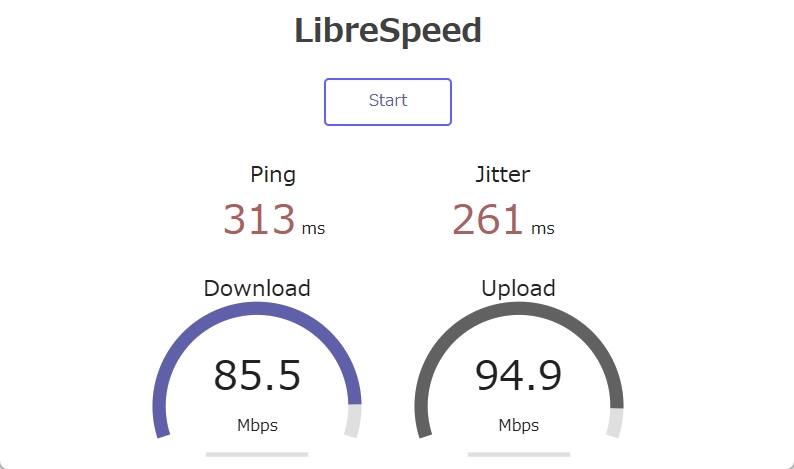
ご自身で測定した際に、以下の基準を満たしているか確認してください。
- テスト項目スピードテスト要件
- Ping(遅延時間)200ms未満
- Jitter(変動遅延)4ms未満
- ダウンロード速度4Mbps以上
- アップロード速度4Mbps以上
テストをして、この基準値を満たしていない場合は契約をしているプロバイダーに連絡を取りましょう。
補足となりますが、チケットチャット(有料配信)中に中断された場合Stripchat(ストリップチャット)側の問題が原因の場合、返金ポリシーに基づいて補償が受けられることがあります。サポートに問い合わせましょう。
キャスト側のデバイスの問題と対処法
キャストが使う以下のデバイスや機器が正常に動作していない場合、不具合が発生することがあります。
- カメラ(映像の乱れ)
- マイク(音声が聞こえない、不調)
視聴者としてできることは、テキストチャットで伝えてあげることです。
配信者が不具合に気付いていない場合があります。
チャットで「音が聞こえません」「映像が止まっています」と伝えましょう。
Stripchat(ストリップチャット)の公式からのトラブル対策一覧
ログイン&ログアウトしてみる
長くログインしたままだと、不具合が起きることもあるみたい。一旦ログアウトして、またログインしてみてください。下記からStripchat(ストリップチャット)公式サイトに移行できます。ご利用ください。
ブラウザのキャッシュとクッキーをクリアする
キャッシュっていうのは、ページの読み込みを早くするために一時的にパソコンやスマホに保存されたデータのことです。でも、これがたまりすぎると動作が重くなったり、不具合の原因になることもあるんです。
ちなみに、キャッシュとクッキーを消すとログイン情報や閲覧履歴が消えるので、再ログインが必要になる場合があります。
どのブラウザでも、「設定」→「履歴」や「プライバシー」の項目に進むと、キャッシュやクッキーを削除できるオプションがあります。
- Chromeの場合:「設定」→「プライバシーとセキュリティ」→「閲覧履歴データの削除」
- Safariの場合:「設定」→「Safari」→「履歴とWebサイトデータを消去」
しばらくストチャを使ってない人や、何をしても直らない場合は、これを試してみると解決するかもしれません。
代替ブラウザで試してみる
普段使ってるブラウザで不具合が出てる場合、別のブラウザを使うと改善することがあります。
普段Chromeを使っている人 → Firefox、Safari(MacやiPhoneの場合)、Microsoft Edgeなど。
Apple製品ユーザー → Safariが相性良いと言われることもあります。
注意点としてですが、Stripchat(ストリップチャット)は Internet Explorer 11以前のバージョンは非対応です。
どのブラウザも最新バージョンを使うのがベスト。古いバージョンだと不具合が起きやすいので、必要ならアップデートしておきましょう。
プライベートウィンドウで視聴してみる
**プライベートウィンドウ(インコグニートモード)**を使うのは、不具合解消のためにオススメの方法です。
プライベートウィンドウは、閲覧履歴やキャッシュ、クッキーを一時的に保存しないモードです。これを使うことで、ブラウザの動作が正常かどうかを確認できます。
パソコンやスマホの再起動
スマホやパソコンは長時間使っていると、熱がたまってパフォーマンスが低下しがち。再起動することで、熱や負荷がリセットされます。
また、スマホやPCのOSアップデートや、アプリの挙動が原因で問題が起きることも。再起動で一時的な不具合が解消されることがあります。
ちなみに、大手携帯電話キャリアのデバイス不良のトラブル問い合わせは、大半は再起動で済むことが多いです。
別の接続方法を試す
Wi-Fiから有線接続に切り替える
無線(Wi-Fi)で接続していて不具合がある場合、有線接続に切り替えると安定することがよくあります。
Wi-Fiの周波数帯を切り替える
Wi-Fiには2.4GHzと5GHzの2種類の周波数帯があります。それぞれの特徴を知って、状況に応じて使い分けてみましょう。
|
2.4GHz |
|
|---|---|
|
5GHz |
|
障害物が多い場所や距離がある場合 は2.4GHz、近距離で安定した通信を求める場合は5GHzと使い分けるといいでしょう。
ルーターやデバイスの設定画面で周波数を切り替えられる場合が多いです。試してみて、どちらがスムーズに配信を見られるか確認してみましょう。これでも改善しない場合は、インターネット回線そのものに問題がある可能性もあるので、再度速度テストをしてみるのもアリです。
ルーターの再起動
ルーターも長時間使っていると、負荷がかかって動作が不安定になることがあります。再起動することで設定がリフレッシュされ、不調が改善されることがよくあります。
画質調整を試してみる
Stripchat(ストリップチャット)には、配信がスムーズに見られるようにするための画質調整機能があります。不安定な回線状況やデータ量を節約したいときに使えます。
歯車のアイコンから画質が変更ができます。
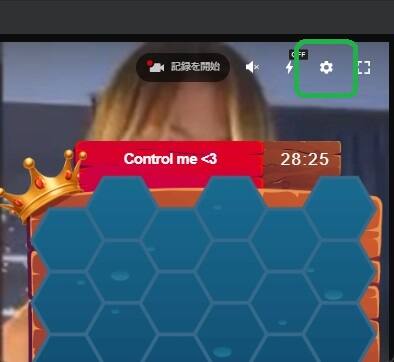
画質を下げてみることで配信がスムーズに動く場合がありますので試してみましょう。
画質選択にある『超低遅延モード』を使ってみるのもありです、ゴジラも回線が混み合っている時は使っています。
原因がわからないならStripchat(ストリップチャット)サポートセンターへ問い合わせ
ここまで解説した全てを試しても解決しない場合は、カスタマーサポートに相談してみましょう。
実際のご自身の環境を記載の上、専用フォームから送るとスムーズにいくかと思います。
- 「配信が止まる」「音が聞こえない」など
- ブラウザのバージョン
- ChromeやSafariなど、使っているブラウザとそのバージョン
- デバイス情報
- PC、スマホ、タブレットなど
- スクリーンショット(可能であれば)
- エラーメッセージや表示画面の写真
- スピードテスト結果
- 公式SpeedTestツールを使った結果
- Wi-Fiなのか、モバイルデータ通信なのかなど
公式サイトの専用ページから申請できます。一緒に記入箇所も参考ください。
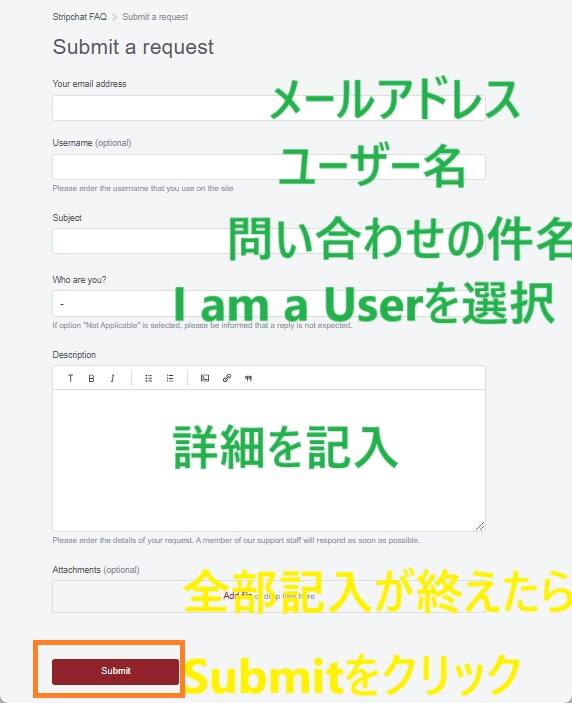
サポートへの連絡は日本語でもOKです。
ただ、返信は英語になるので、その際は翻訳ツールを使いましょう。
音声が聞こえない場合の対処法
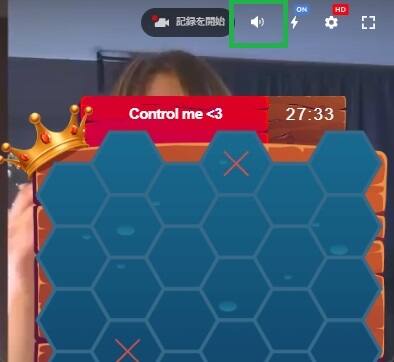
「映像は見れるけど音が出ない…」というトラブルが起きたら、先ずはライブチャット画面で音量がミュートになっていないか確認をしてください。
もしそれでも聞こえなかったら、お持ちのデバイス自体がミュート設定になっていないか確認をしてください。
Windows PC
画面右下の 音声アイコン をクリックして、音量を調整。
Mac
「システム環境設定」 を開く → 「音声」 を選択 → 「出力音量」 を調整
Androidスマホ/タブレット
「設定」アプリ を開く → 「音声」 または 「音量」 を選択 → スライダーを動かして音量を調整
iOS(iPhone/iPad)
ホームボタンをダブルタップ(またはスワイプでアプリ切り替え画面を開く) → 左端にある スピーカーアイコン をタップして「ミュートオフ」にする → アプリの音声が復活しているか確認
ミュートの確認をしても音が聞こえない場合は、配信側のトラブルの可能性もあります。
人が集まるまではミュートにして流しっぱなし状態で、集まってプレイ開始と思いきや、ミュートにしたのを忘れててそのままプレイをしているキャストも結構います。
Stripchat(ストリップチャット)で配信が見れない聞こえない時の対処法についてのまとめ
ほとんどが再起動で済んだり、回線が少し混み合っていて見えにくいなどの理由なので、すぐに解決することがほとんどです。
Youtubeが使えれば誰でも簡単に楽しめる仕様になっているので、焦らせないでここに書いてある内容を参考にして楽しんでください。
下記からStripchat(ストリップチャット)公式サイトに移行し、都度調整しながら配信が見えるか聞こえるかご確認ください。

PR
【累計2️⃣4️⃣0️⃣0️⃣部突破!!】地雷嬢対策!ネットには載っていないここでしか読めない『本物』の風俗最新情報

2度と風俗で地雷店や地雷嬢にあたりたくないっ!
そんなあなたはガチの風俗狂による風俗講座!総販売数が2️⃣4️⃣0️⃣0️⃣部超えました!『最悪』に逢う前に『今』一番読まれています↓↓



FANZAブックス 10円セール!!
神エロ漫画トップ3